Avec Orange TV, on peut régler la télé en une fois et changer le réglage ponctuellement si besoin. On peut aussi utiliser l’appli mobile Orange TV, vocalisée, pour naviguer plus rapidement dans le Programme TV, les catalogues de programmes replay ou de films VOD (vidéo à la demande) ou le Guide TV regroupant une sélection de contenus. Et même être alerté du début d’un programme. On peut aussi enregistrer plus facilement avec l’appli mobile (bien penser à activer l’option Enregistreur)*.
Sur le Décodeur, bien activer le Mode Accessibilité. Cela permet d’activer les réglages choisis pour que ce soit automatique. Chaque fois que les chaînes auront fourni l’audiodescription (AD) ou les sous-titres, ils seront activés automatiquement.
Astuce : appuyer simultanément sur les touches 2 et 5 de la télécommande permet d’activer ou désactiver temporairement ses réglages automatiques.
Sur l’ordinateur, des raccourcis clavier facilitent lecture/pause, reprise de lecture, reprendre au début, enregistrement, consulter le programme sans quitter le direct, réglage volume, etc.
Réglages pour déficience visuelle
Pour les réglages automatiques sur le Décodeur :
- Appuyer la touche Menu de la télécommande.
- Choisir la rubrique Paramètres puis Accessibilité (OU si cette manipulation de la télécommande est difficile, Réglages puis Image et Son ou Zoom ou Contraste)
- Bien activer le Mode Accessibilité dans la rubrique Accessibilité
Activer l’audiodescription (AD). OU Choisir Image et Son dans Réglages
Pour mieux voir les sous-titres : Choisir Fond des sous-titres dans Réglages / Image et son
Pour avoir le Zoom sur le Décodeur. OU Choisir Zoom dans Réglages
Pour choisir les contrastes. OU Choisir Contraste dans Réglages
Utiliser l’appli mobile Orange TV vocalisée et sa télécommande digitale. Activer l’audiodescription (AD) se fait sur le lecteur de vidéo, par programme.
Sur ordinateur, on peut utiliser le zoom du navigateur. Activer l’audiodescription (AD) , les sous-titres malentendants (SME) se fait sur le lecteur de vidéo. On peut aussi augmenter la taille de police. Et les couleurs des sous-titres malentendants.
Réglages pour déficience auditive
Pour activer les sous-titres malentendants (SME) sur le Décodeur
- Appuyer la touche Menu de la télécommande
- Choisir la rubrique Paramètres puis Accessibilité (OU si cette manipulation de la télécommande est difficile, Réglages puis Image et Son)
- Choisir les sous-titres malentendants dans Sous-titres
Bien activer le Mode Accessibilité dans la rubrique Accessibilité - Pour mieux entendre les acteurs : Choisir Réhaussement des dialogues dans Réglages / Image et son. Cela permet d’augmenter le volume de la voix des acteurs sur les programmes compatibles** du direct.
NB : Sur les téléviseurs, les paramètres audio peuvent proposer des réglages utiles pour amplifier la voix.
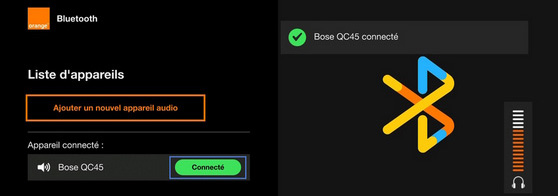
Pour utiliser un appareil ou casque Bluetooth sur le Décodeur TV UHD ou TV6 : Aller dans Réglages / Bluetooth pour associer le casque à votre décodeur. Astuce : Choisir la connexion automatique du casque au décodeur dès qu’il est allumé.
Activer les sous-titres malentendants (SME) sur app mobile ou ordinateur se fait directement sur le player, par programme.
Réglages pour surdicécité
Pour activer l’audiodescription (AD) et les sous-titres malentendants (SME) sur le Décodeur
- appuyer la touche Menu de la télécommande.
- Choisir la rubrique Paramètres puis Accessibilité
- Bien activer le Mode Accessibilité dans la rubrique Accessibilité
Les réglages audio et visuels peuvent être combinés.
Réglages et Astuces TV pour déficience motrice
On peut utiliser l’assistant vocal sur le Décodeur TV UHD ou TV6, pour trouver un programme, un replay, une série Netflix, Disney+, … zapper facilement sur des chaînes à plus de 2 chiffres, faire pause, régler le volume, etc.
Désactiver ponctuellement les réglages automatiques paramétrés sur le décodeur : Faire touche OK de la télécommande. Sélectionner l’icône des sous-titres et VOST, AD pour désactiver le choix. Il suffit de zapper pour récupérer les réglages automatiques. Pas besoin de les paramétrer de nouveau !
Consulter le programme des autres chaînes sans quitter le direct : utiliser la Liste de chaînes sur décodeur (icône télécommande) ou app mobile et ordinateur (bouton entre + et -)
Utiliser l’appli mobile Orange TV pour naviguer plus rapidement dans le Programme TV, les catalogues de programmes replay ou de films VOD ou le Guide TV regroupant une sélection de contenus. Être alerté du début d’un programme. Enregistrer plus facilement (bien penser à activer l’option Enregistreur)*.
Sur ordinateur, on peut utiliser des raccourcis clavier. Touche « espace » pour lire ou faire pause. F pour mettre en plein écran. P pour reprendre au début un programme direct ou un replay. L pour afficher la liste des chaînes pour savoir le programme des autres chaînes. R pour enregistrer. M pour couper et activer le son. Flèche haut pour augmenter le son. Flèche bas pour diminuer le son.
En savoir plus sur les raccourcis clavier
Astuces TV générales
Mais quel est le numéro de cette chaîne ?
- Le numéro des chaînes est dans le Programme TV, dans la rubrique « TV en direct ».
- Et aussi dans la Liste de chaînes (faire tap sur le direct pour afficher le bouton entre + et -)
NB : sur les Décodeurs TV UHD et TV6, il suffit d’utiliser l’assistant vocal pour retrouver ses chaînes favorites.
Il y a quoi au programme ?
- Le Programme TV dans « TV en direct » permet de comparer chaîne par chaine, avec un filtre horaire. Et maintenant, tous les programmes ont un visuel pour choisir plus facilement.
- Dans les rubriques Maintenant et Ce soir et les filtres thématiques on peut choisir par filtre films, séries, sport, etc.
Que regarder après ?
- La Liste des chaines permet de savoir les programmes des autres chaînes au même moment. Ou le programme suivant. Sans quitter le direct.
Il suffit d’appuyer sur l’écran pour afficher le bouton [icône 3 traits entre le + et le – de zapping] On peut même voir plus de chaînes en mettant en mode portrait (vertical)
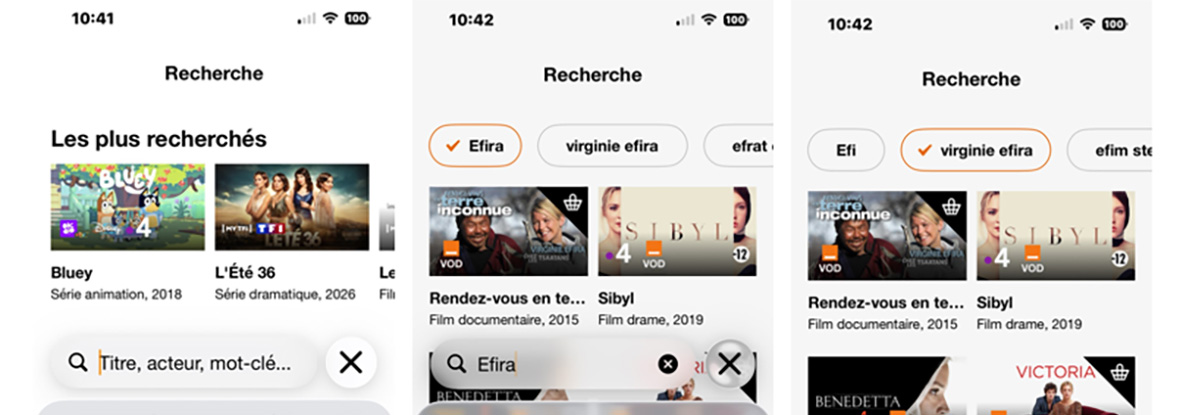
- La Recherche pour trouver un film ou une série, même sans savoir le titre exact
J’ai raté le début !
- Appuyer sur le bouton « Reprendre au début» du direct
- Un match de foot, une compétition ou un film déjà commencé ? Facile de rattraper la demi-heure que vous pensiez rater et naviguer dans le programme pour revoir une action.
- « Contrôle du direct » : On peut avancer, reculer sur le programme en direct en avançant ou reculant sur la barre de progression. Ou par palier de quelques secondes.
J’hésite entre deux programmes…que faire ?
- Enregistrer pour profiter de tout.
- Avec le bouton enregistrer de la télécommande pour le décodeur OU
- Aller dans le programme TV, choisir un programme et sélectionner Enregistrer sur sa fiche d’informations.
- Avec l’app mobile
NB ET : si la VOST, l’audiodescription (AD) ou les sous-titres malentendants (SME) ont été paramétrés sur le décodeur, les enregistrements seront automatiquement disponibles avec vos réglages (si fournis par les éditeurs de chaînes).
Astuce : Enregistrer un programme en direct permet d’avoir l’audiodescription (AD) ou les sous-titres malentendants (SME) fournis par les chaînes. Certains replays peuvent ne plus avoir AD ou SME.
- Regarder le Replay plus tard si fourni par les éditeurs.
- Zapper avant la fin du programme le plus long, et appuyer sur le bouton « Reprendre au début». Voilà, fini les hésitations ! Facile de regarder 2 programmes qui passent en même temps.
Comment retrouver le replay pas terminé hier soir ?
- La reprise de lecture, c’est dans « Continuer», sur l’Accueil.
Facile de retrouver les vidéos à la demande, les replays compatibles et même vos enregistrements.
NB : « Continuer » est une rubrique sur le décodeur, la Smart TV, l’app mobile et l’ordinateur
- Même si vous vous êtes endormi devant la télé. Et le décodeur s’est éteint pour économiser l’électricité. La Recherche est là pour retrouver le film ou la série d’hier soir.
Comment voir sur la télé un contenu trouvé sur l’appli mobile Orange TV ?
- Naviguer dans les catalogues, c’est plus facile sur l’appli mobile. Mais si on veut le regarder sur grand écran ou si on veut utiliser le casque Bluetooth associé au décodeur ? Facile avec le bouton « cast » de l’app.
Accessibilité et Handicap : Nos services et solutions pour tous
* mentions légales 06/06/25 : Option soumise à conditions, valable en France, réservée aux abonnés internet téléphone TV avec décodeur compatible. Offert sur demande pour les offres Open Up & Max et Livebox UP & Max (activation nécessaire). Plus de 200 chaines enregistrables sous réserve de disponibilité. Enregistrements conservés 36 mois.
** Sur France 2 UHD HDR pour clients éligibles. Bien vérifier que votre téléviseur ou vidéoprojecteur UHD/4K est compatible HDR et que le HDR est activé.